1 - 配置esxi控制台
在主机界面上进行配置
设置控制台的IP地址
主板自带两块intel千兆网卡,mac地址分别是:
- 04:d4:c4:5a:e2:77
- 04:d4:c4:5a:e2:78
在路由器的dhcp中手工指定这两个网卡的IP地址,分别为 192.168.0.40 和 192.168.0.41
在 esxi 主机的界面上(不是web页面)上,按 F2 Customize System/View Logs,输入root密码。
选择 “Configuration Management Network” -> “Network Adapter”,选择mac地址为 “04:d4:c4:5a:e2:77” 的网卡。如果默认选择的是另外一块网卡,注意取消勾选。
“Restart management network” 之后,就可以使用 192.168.0.40 这个IP地址访问 exsi 控制台了。
设置esxi主机的hostname
同样在 “Configuration Management Network” 选择 “DNS Configuration”,设置:
- Primary DNS Server: 192.168.0.1
- Hostname: skyserver
再次 “Restart management network” 即可生效。
使用控制台进行配置
用上面的IP地址 192.168.0.40,登录控制台页面。
开启ssh
登录 esxi web管理界面,进入 “管理” –> “服务”,在列表中找到 TSM-SSH,右键点启动。
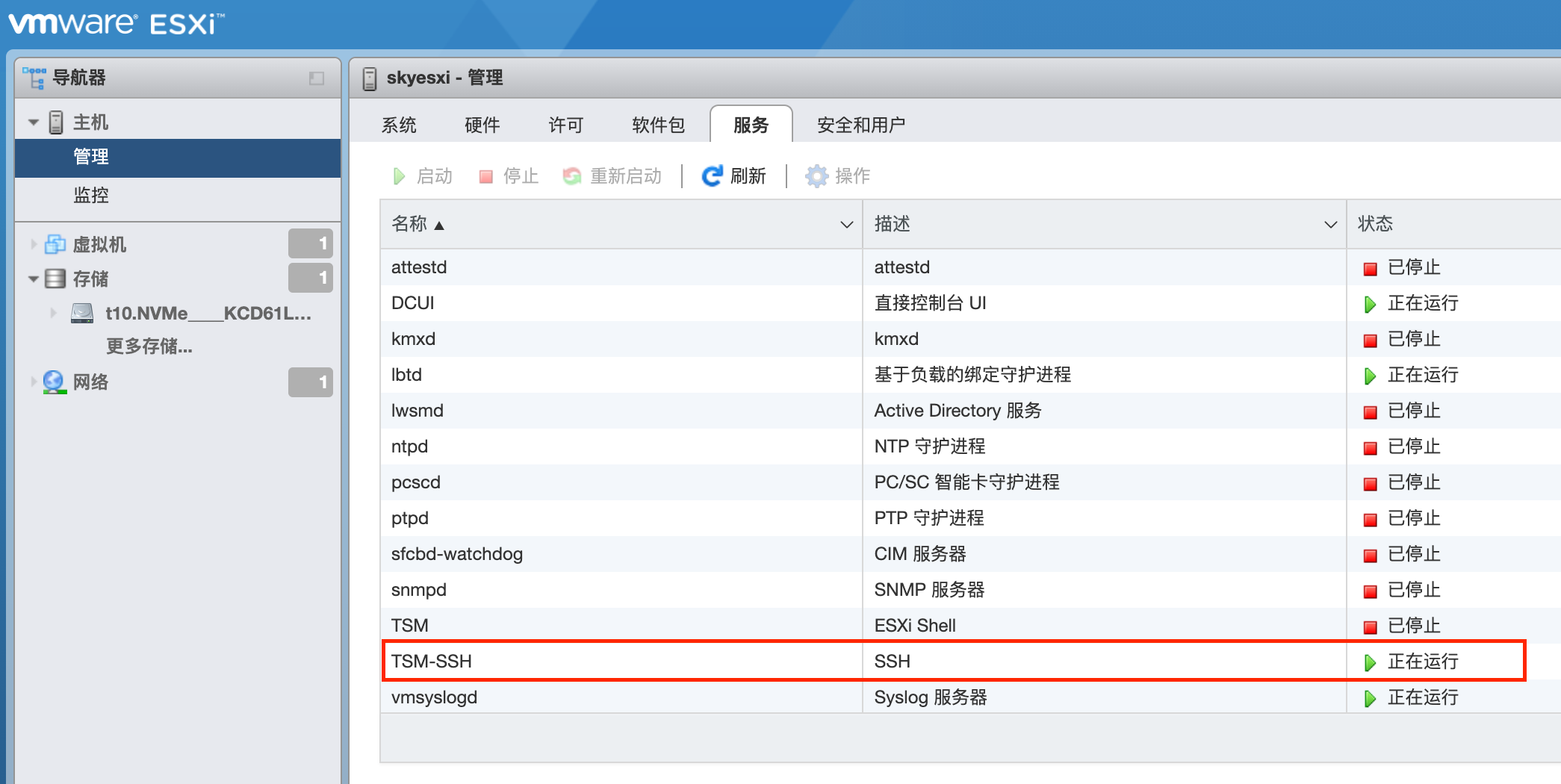
也可以在策略中选择"随主机启动和停止"。
设置swap
登录 esxi web管理界面,进入 “管理” –> “系统” –> “交换”,点击"编辑设置"。
数据存储下拉框中选择需要使用的 datastore:
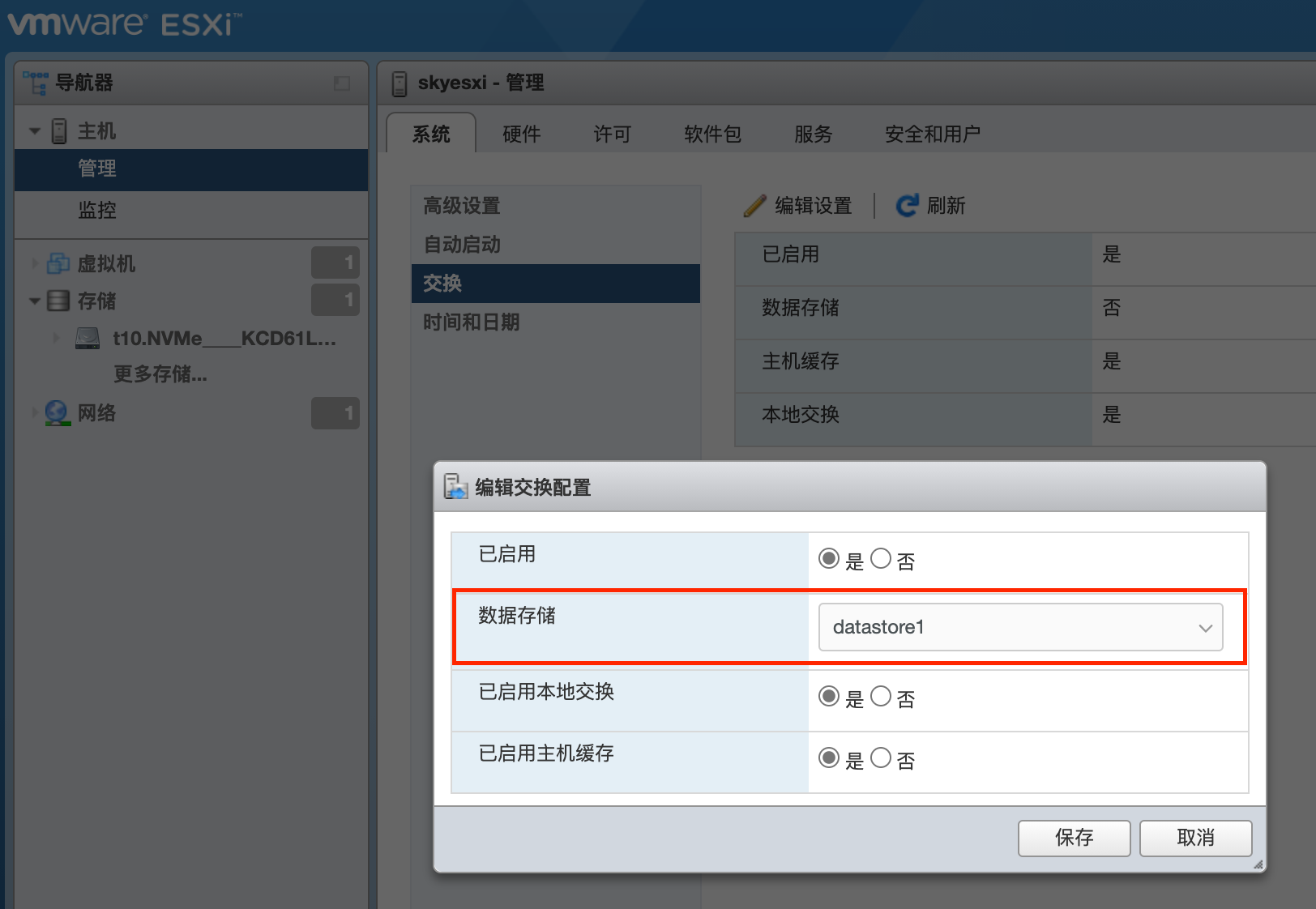
设置好之后需要重启 esxi 主机。
新增数据存储
为了方便备份数据,增加了一块闲置的3T容量的普通机械硬盘。
进入 “存储” -> “设备”,可以看到当前的存储设备:

点击这块硬盘,选择"操作" -> “清除分区表”。
再点击"新增数据存储",选择这块硬盘(注意如果没有删除分区表,会显示没有空闲的设备可以添加)。