windows server 2022的基本配置
安装完成windows server 2022之后的基本配置
虽然是windows server,但其实也用来做桌面,因此配置一下方便日常使用。
创建非administrator用户
用administrator用户用户操作总觉得不好,新建一个日常使用的账号。
提醒:这个操作要在其他优化操作之前,否则很多优化是和账号绑定的,切换账号之后需要再来一次。
当然如果密码设置的比较简单,则需要先通过组策略取消密码复杂度的要求。
创建名为 sky 的新账号,隶属于 administrators 组。
注销后重新用新的账号登录。
关闭服务管理器的开机自动启动
服务管理器每次开机自动启动,可以在服务管理器的"管理"菜单中找到"服务管理器属性",勾选"在登录时不自动启动服务器管理器"
关闭IE增强安全管理
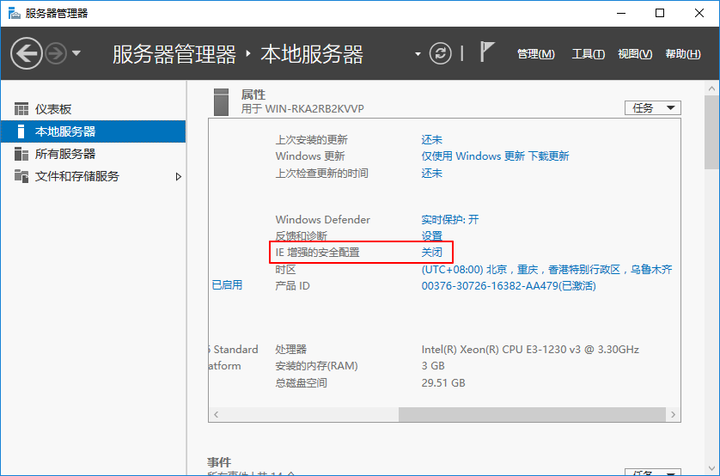
停止windows系统更新
服务中找到 “更新 Orchestrator 服务”, 点击停止,右键属性,启动类型修改为 手动。
需要更新时手工执行即可,没必要一直开着,关机时会等待这个服务停止浪费时间。
停止Intel PROSet Monitoring Service
服务中找到 “Intel PROSet Monitoring Service”, 点击停止,右键属性,启动类型修改为 手动。
这样可以加速关机。
修改组策略
快捷键 Win + R, 输入 gpedit.msc 进入组策略
-
进入 计算机配置 –> Windows 设置 –> 安全设置 –> 账户策略 –> 密码策略
- 禁用
密码必须符合复杂性要求,密码最长使用期限设为0
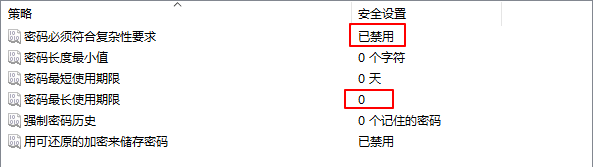
- 禁用
-
进入 计算机配置 –> Windows 设置 –> 安全设置 –> 本地策略 –> 安全选项
- 启用
交互式登录:无需按 Ctrl+Alt+Del,禁用防止用户安装打印机驱动程序
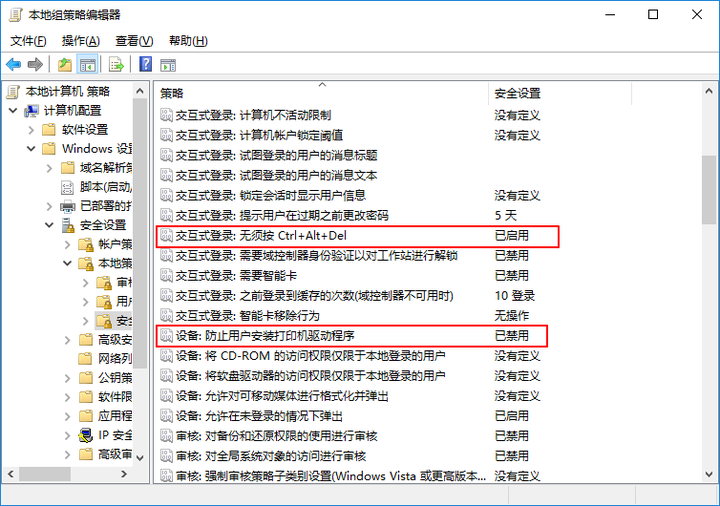
- 启用
-
计算机配置–>管理模版–>系统
- 禁用
显示“关闭事件跟踪程序”
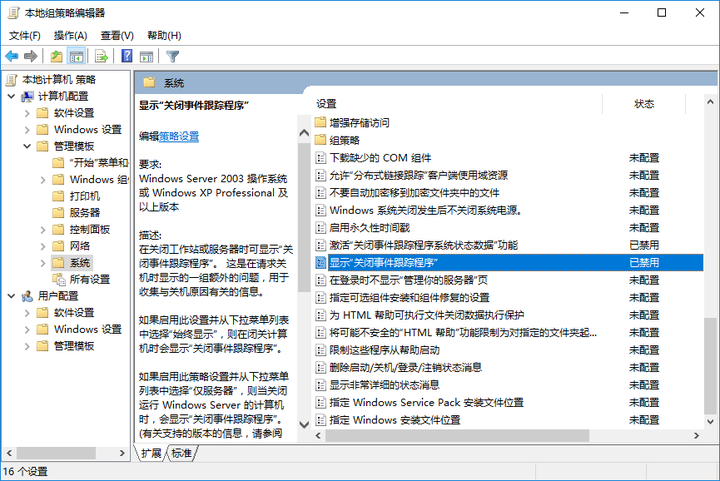
- 禁用
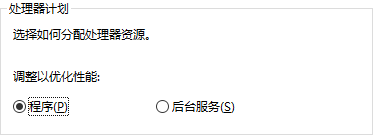
设置分配资源
- 进入系统–>高级系统设置–高级
- `选择 性能 下的 设置属性–>高级,选择程序
- 视觉效果中,选择几个基本的效果,避免界面太难看
- 在窗口下现实阴影:必须的,不然打开几个窗口时,都无法分清
- 拖动时显示窗口内容
- 平滑屏幕字体边缘
- 在鼠标指针下显示阴影
-
关闭数据执行保护(DEP)
- 在 数据执行保护选择
仅为集本 Windows 程序和服务启用DEP
- 在 数据执行保护选择
-
关闭结构化异常处理覆盖保护(SEHOP)
进入管理员命令提示符,输入:
reg add "HKEY_LOCAL_MACHINE\SYSTEM\CurrentControlSet\Control\Session Manager\kernel" /v "DisableExceptionChainValidation" /t REG_DWORD /d 0x1 /f`
开启系统服务
启动管理员命令提示符,执行下列命令以开启一些桌面系统上用得到的服务(声音、摄像头等):
sc config Audiosrv start= auto
sc config AudioEndpointBuilder start= auto
sc config stisvc start= auto
sc config WPDBusEnum start= auto
net start stisvc
net start WPDBusEnum
net start Audiosrv
net start AudioEndpointBuilder
开机自动登录
用这个工具设置自动登录:
https://download.sysinternals.com/files/AutoLogon.zip