在 PVE 上安装 OpenWRT
安装
准备镜像
解压缩下载的 img.gz 文件,比如:
gunzip bleachwrt-mod-20260808-x86-64-generic-squashfs-combined-efi.img.gz
得到的 img 格式的镜像文件在 PVE 下可以直接使用,比 esxi 下方便。
新建虚拟机
在 PVE 下新建虚拟机:
-
常规(general)
取名 bleachwrt-mod,高级选项中先不勾选 “开机自启动”,等安装调试完成之后再勾选。
-
OS(操作系统)
客户机操作系统选 linux,客户机操作系统版本选
6.x - 2.6 Kernel。光驱选择不使用任何介质/Do not use any media。
-
system(系统)
scci控制器使用默认的 “VirtIO SCSI single”, 机型选择 q35,勾选 Qemu Agent代理。Bios 选择默认的 SeaBIOS。
-
disk(磁盘)
默认配置不用改,直接next,因为等下会删除这个磁盘,然后用 openwrt 的 img 镜像文件重新创建磁盘。
-
cpu
考虑可能有科学上网的消耗,cpu给足一点,插槽1, 核心2或者4, 类型选 host。
-
memory(内存)
内存给 2048 (2g)。
-
network(网络)
桥接这里选已经建立好的桥接网卡,注意这个网卡是给 lan 用的。模型选 VirtIO(半虚拟化),其性能和效率最高。
VirtIO 模型在 Openwrt 内会显示 “Unknown!半双工”,但实测不影响使用。
确认配置后就可以创建 openwrt 虚拟机了。
修改虚拟机配置
打开新创建的 openwrt 虚拟机的硬件配置,首选删除已有的硬盘,删除之后会出现一个“未使用的磁盘”,继续删除这个磁盘。
然后删除 CD/DVD 驱动器。
上传 openwrt 镜像文件
将前面准备好的 openwrt 的 img 文件上传到 pve 下。
可以通过页面上传,完成后文件会存储在 pve 下的固定目录,ssh 登录 pve 后可以看到
cd /var/lib/vz/template/iso/
ls -lh
类似:
ls -lh
total 1.1G
-rw-r--r-- 1 root root 1.1G Aug  8 16:26 bleachwrt-mod-20260808-x86-64-generic-squashfs-combined-efi.img
执行下列命令将这个 img 镜像倒入到虚拟机中:
qm importdisk 1101 /var/lib/vz/template/iso/bleachwrt-mod-20260808-x86-64-generic-squashfs-combined-efi.img local
qm importdisk 998001 /var/lib/vz/template/iso/bleachwrt-mod-20260808-x86-64-generic-squashfs-combined-efi.img local
备注:
- 1101 为虚拟机的 ID, 替换为实际 ID
- local 是存储的名字,我将默认创建的 local-lvm 删除了,空间合并到 local。
输出为:
importing disk '/var/lib/vz/template/iso/bleachwrt-mod-20260808-x86-64-generic-squashfs-combined-efi.img' to VM 1101 ...
Formatting '/var/lib/vz/images/1101/vm-1101-disk-1.raw', fmt=raw size=1141145088 preallocation=off
transferred 0.0 B of 1.1 GiB (0.00%)
transferred 12.0 MiB of 1.1 GiB (1.10%)
transferred 24.1 MiB of 1.1 GiB (2.21%)
......
transferred 1.1 GiB of 1.1 GiB (99.24%)
transferred 1.1 GiB of 1.1 GiB (100.00%)
transferred 1.1 GiB of 1.1 GiB (100.00%)
unused0: successfully imported disk 'local:1101/vm-1101-disk-1.raw'
之后就可以在 openwrt 的虚拟机中看到这个未使用的磁盘。
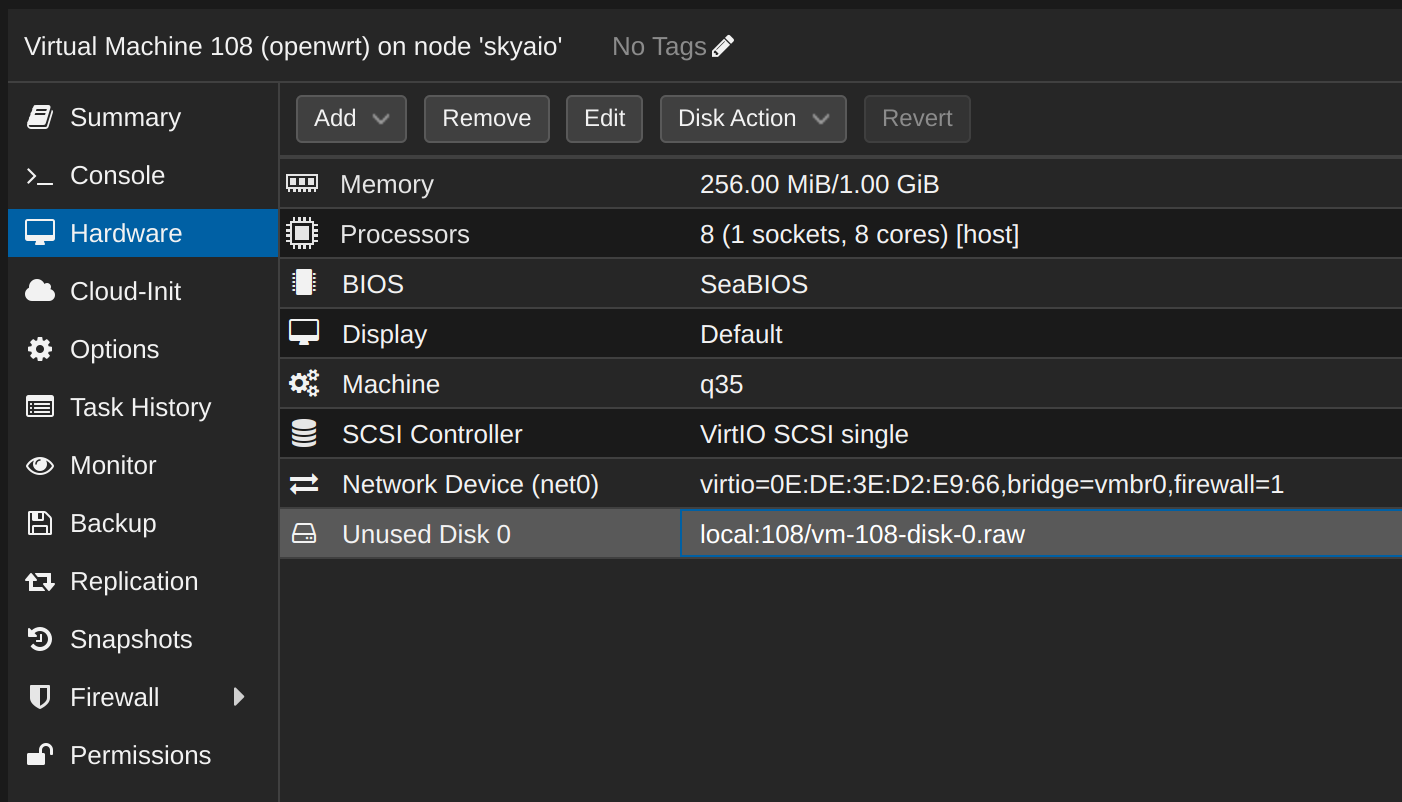
双击这个磁盘,不用改动,点添加即可。然后用菜单中的 resize 功能调整磁盘的大小,修改为 32 G。
备注:这个 resize 操作还必须进行,如果直接启动,会报错如下:
kvm: -device scsi-hd,bus=scsihw0.0,channel=0,scsi-id=0,lun=0,drive=drive-scsi0,id=scsi0,bootindex=100: Cannot get 'write' permission without 'resize': Image size is not a multiple of request alignment
TASK ERROR: start failed: QEMU exited with code 1
修改引导顺序
修改 openwrt 虚拟机的引导顺序,在虚拟机的选项(options) -》引导顺序(boot order)中,勾选刚才的磁盘,取消网络启动。
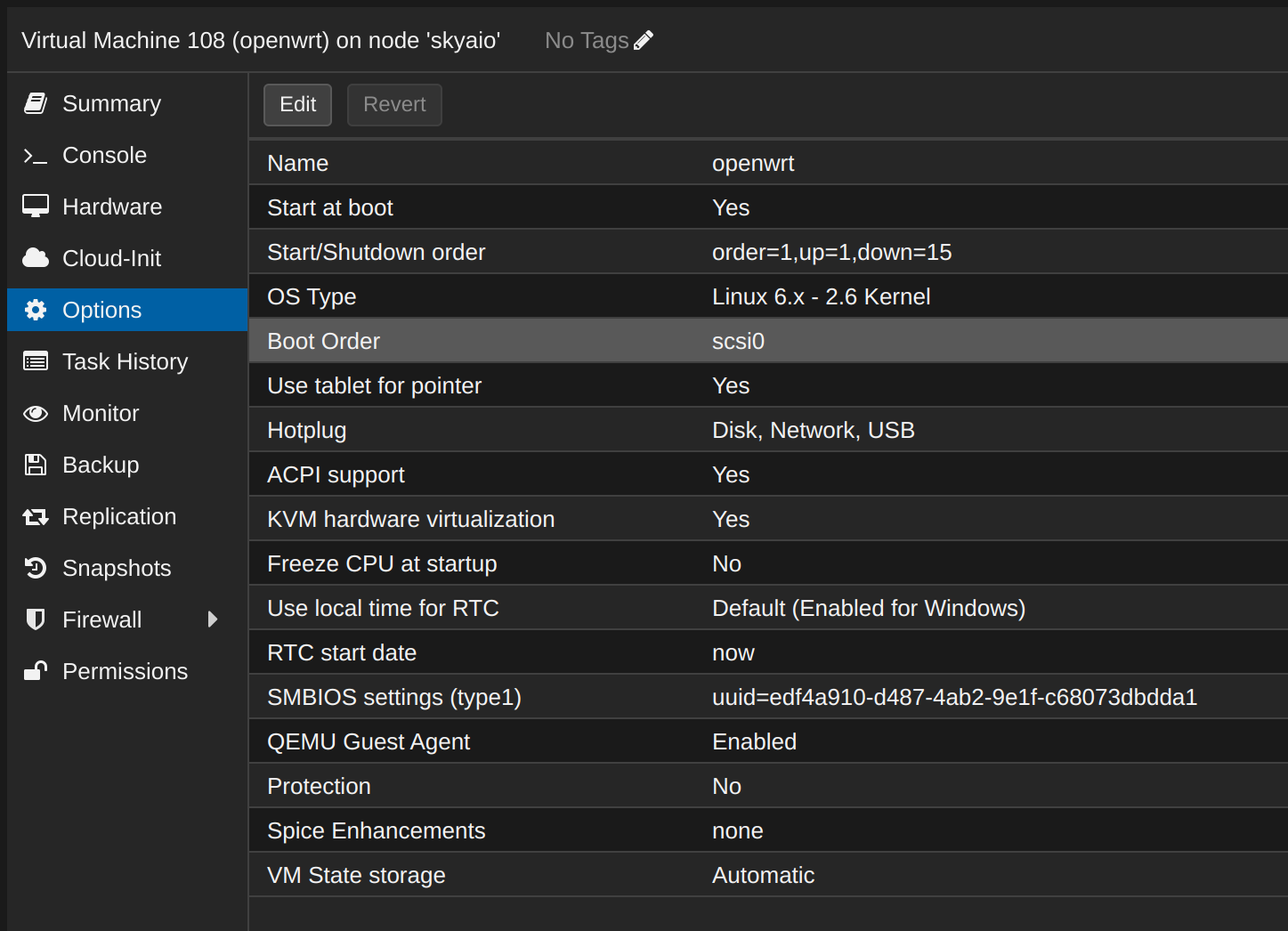
至此 openwrt 安装完成,之后启动即可。