zerotier安装
准备工作
注册帐号
我直接用 github 帐号登录。
创建网络
登录后提示创建一个新的网络,选择 private,可以修改网络名字如我改为 skynet 。
ipv4 自动分配地址,选择一个网段。
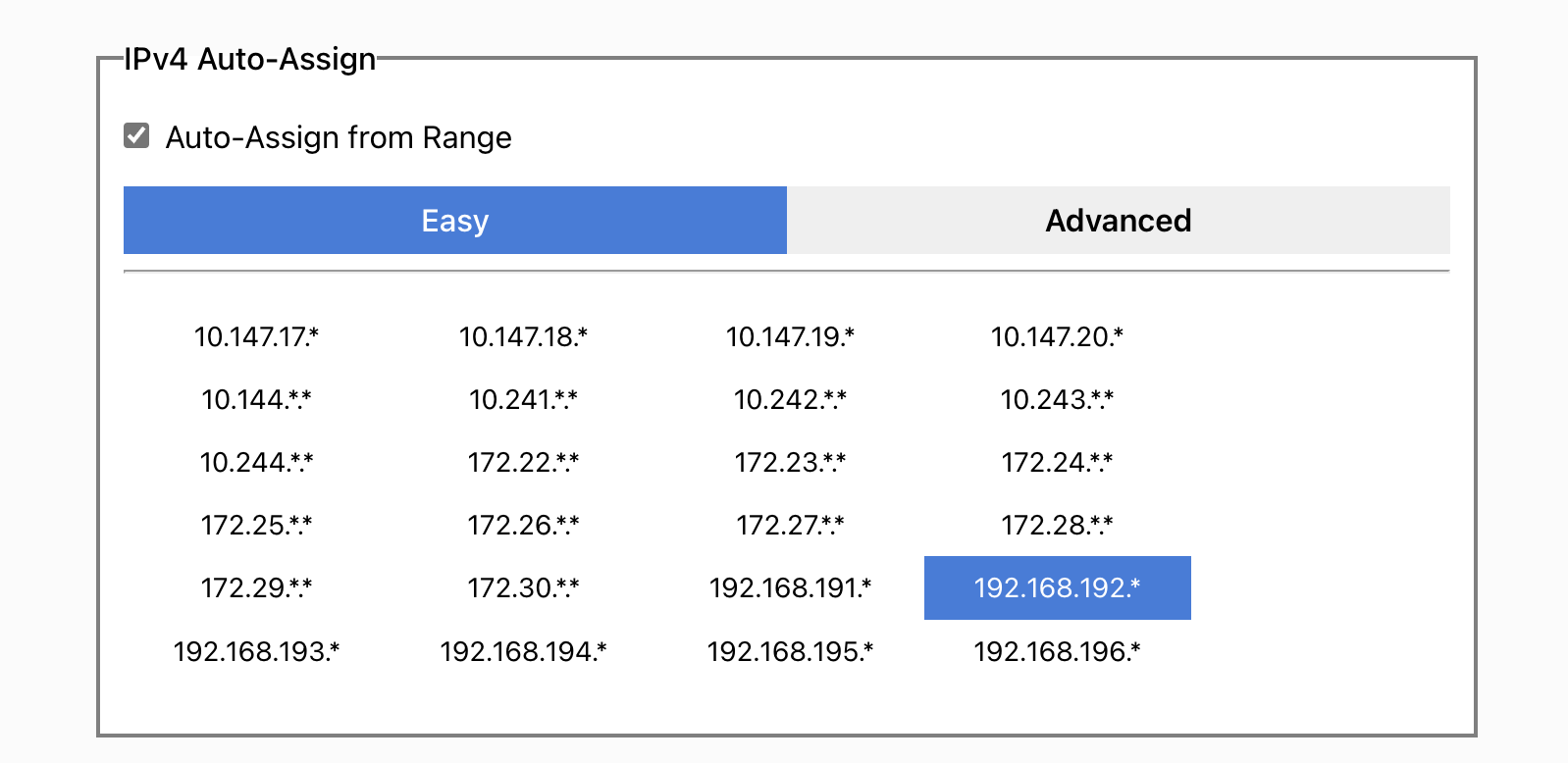
记录下这个网络的 ZeroTier Network ID。
安装客户端
openwrt
打开 openwrt 的 “vpn” -< “zerotier”:
http://192.168.0.1/cgi-bin/luci/admin/vpn/zerotier
填写 ZeroTier Network ID,勾选 启动 和 自动允许客户端 NAT, 点 “保存&应用”
连接成功后会显示 “Zerotier 运行中”, “接口信息” 中也可以看到相关的信息。
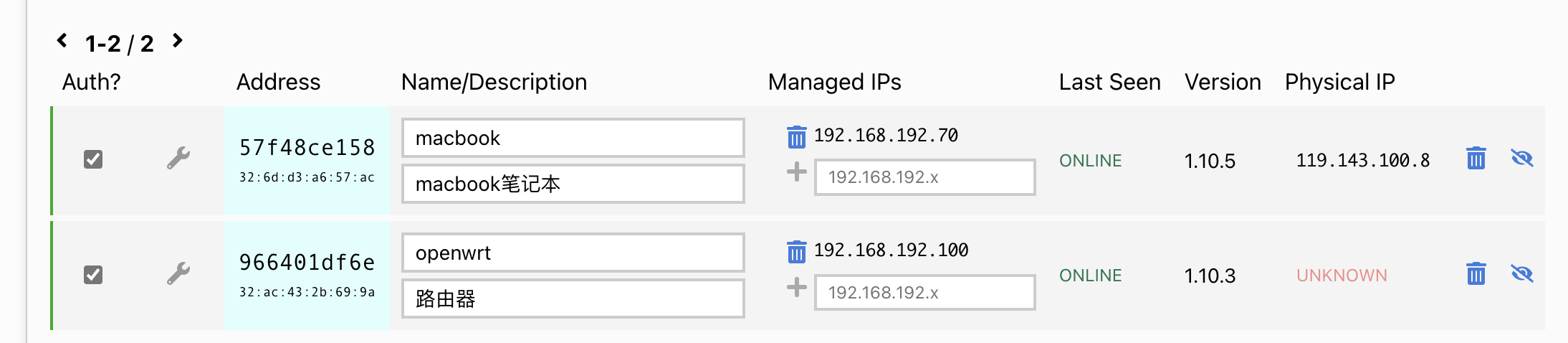
在 zerotier 的管理页面上,这时可以看到有一个提示 “One device has joined this network.” 在设置列表中找到这个设备,勾选前面的框让认证通过。
为了方便起见,给每个设备指定固定的ip地址,方便后续直接连接。比如路由器我设置为 192.168.192.100。
mac
下载安装 zerotier 的 app,启动后点击"Jion New Network" ,输入前面的 ZeroTier Network ID。然后同样需要在管理页面认证通过。
windows
类似的安装应用,设置和 mac 类似。
貌似在路由器安装好 zerotier 之后,内网其他机器没有必要再安装 zerotier 了。
配置网络
配置路由器
在 openwrt 的设置中,我们选择了 “自动允许客户端 NAT”,但这还不够,还需要在 zerotier 的管理页面中对网络进行路由设置。
默认情况会有一个 managed route , “192.168.192.0/24(LAN)"。
我的路由器的内网中有两个子网,分别是 “192.168.0.0/24” 和 “192.168.100.0/24”,为了在其他设备上直接访问这些网段,需要添加两个人 route,如下图所示:
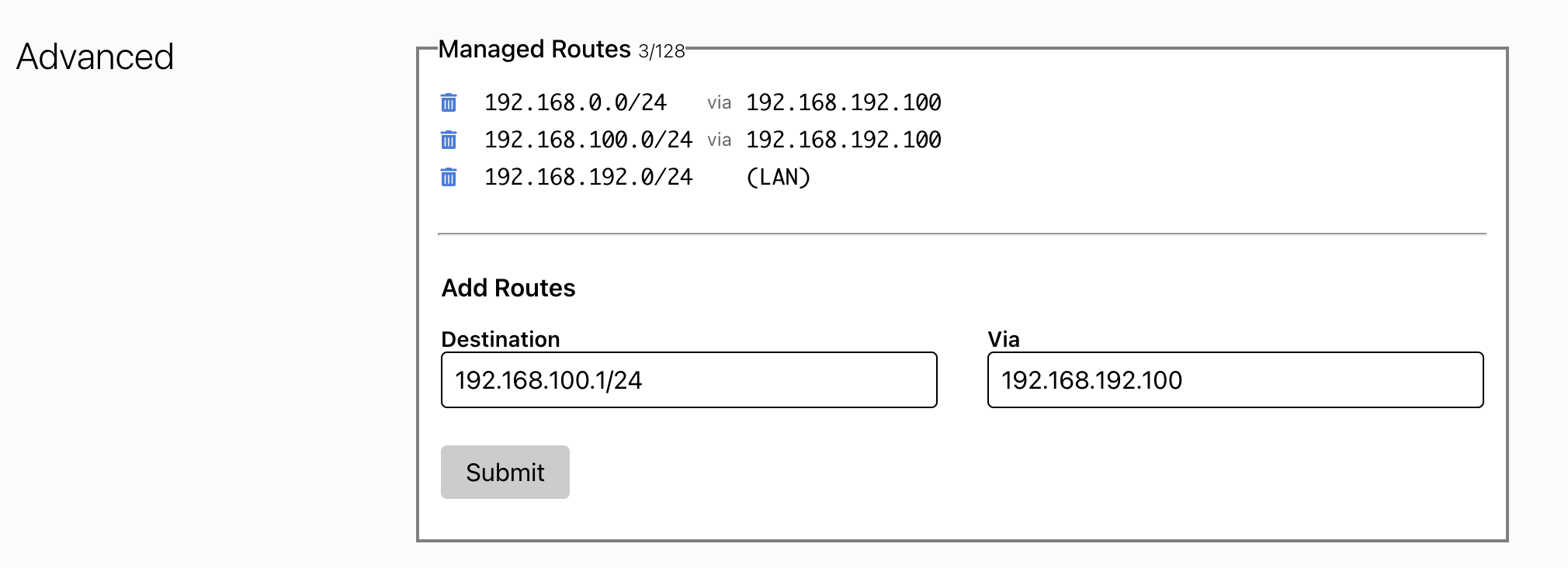
备注:这里的 192.168.192.100 是前面设置的路由器在 zerotier 网络中的固定IP。
可以通过 mac 上的 zerotier app 看到这些路由信息:
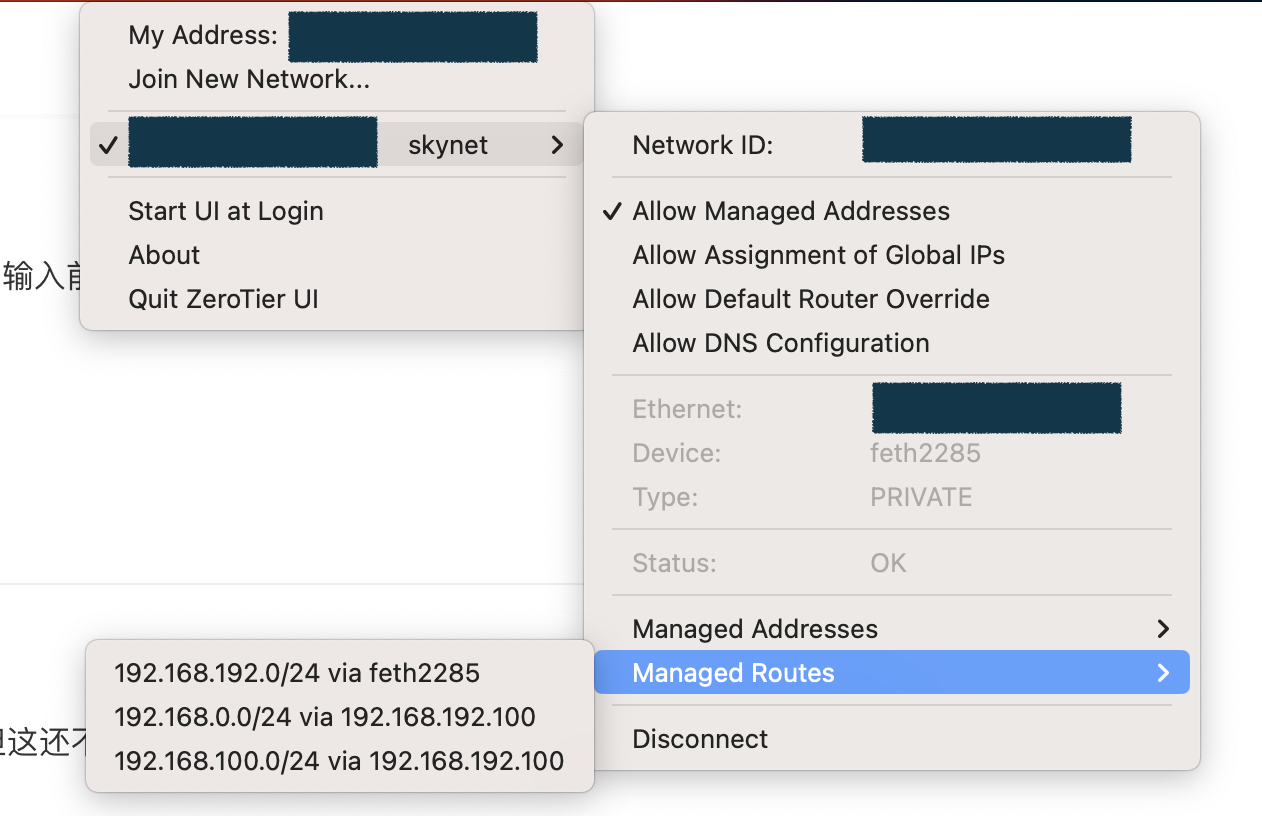
由于这些路由信息的存在,因此我们可以直接使用这些内网 IP 地址进行访问,好处就是可以在外网得到和在内网一样的体验。
网速延迟
以广州南沙的 openwrt 软路由机器为基础进行测试,使用的是电信网络。
ping 天河的节点,同是电信宽带,延迟为 5-6 毫秒。同城电信网络之间的 ping 值非常好,甚至比家里用无线网络的延迟都低,如果不是受限于上行带宽,体现和普通局域网基本一致:
$ ping 192.168.192.20
PING 192.168.192.20 (192.168.192.20): 56 data bytes
64 bytes from 192.168.192.20: seq=0 ttl=64 time=4.922 ms
64 bytes from 192.168.192.20: seq=1 ttl=64 time=6.178 ms
64 bytes from 192.168.192.20: seq=2 ttl=64 time=4.929 ms
64 bytes from 192.168.192.20: seq=3 ttl=64 time=5.432 ms
64 bytes from 192.168.192.20: seq=4 ttl=64 time=5.480 ms
64 bytes from 192.168.192.20: seq=5 ttl=64 time=5.759 ms
ping 两台放在苏州的节点,也是电信宽带,延迟为 30 毫秒,考虑广州到苏州的距离,这个 ping 值还算可以的,一般用感觉不到明显延迟:
$ ping 192.168.192.30
PING 192.168.192.30 (192.168.192.30): 56 data bytes
64 bytes from 192.168.192.30: seq=0 ttl=64 time=29.429 ms
64 bytes from 192.168.192.30: seq=1 ttl=64 time=29.653 ms
64 bytes from 192.168.192.30: seq=2 ttl=64 time=29.981 ms

$ ping 192.168.192.40
PING 192.168.192.40 (192.168.192.40): 56 data bytes
64 bytes from 192.168.192.40: seq=0 ttl=64 time=31.140 ms
64 bytes from 192.168.192.40: seq=1 ttl=64 time=31.054 ms
64 bytes from 192.168.192.40: seq=2 ttl=64 time=30.939 ms
64 bytes from 192.168.192.40: seq=3 ttl=64 time=30.856 ms
64 bytes from 192.168.192.40: seq=4 ttl=64 time=31.451 ms
ping 用手机 USB 共享网络的放在上海青浦办公室的网络设备,延迟低时有 40 毫秒,但非常不稳定,估计是手机网络的问题:
$ ping 192.168.192.50
PING 192.168.192.50 (192.168.192.50): 56 data bytes
64 bytes from 192.168.192.50: seq=0 ttl=64 time=41.940 ms
64 bytes from 192.168.192.50: seq=1 ttl=64 time=41.611 ms
64 bytes from 192.168.192.50: seq=2 ttl=64 time=816.259 ms
64 bytes from 192.168.192.50: seq=3 ttl=64 time=224.184 ms
64 bytes from 192.168.192.50: seq=4 ttl=64 time=99.026 ms
64 bytes from 192.168.192.50: seq=5 ttl=64 time=58.053 ms
64 bytes from 192.168.192.50: seq=6 ttl=64 time=43.430 ms
64 bytes from 192.168.192.50: seq=7 ttl=64 time=47.531 ms
64 bytes from 192.168.192.50: seq=8 ttl=64 time=141.978 ms
64 bytes from 192.168.192.50: seq=9 ttl=64 time=40.104 ms
常见后续操作 (至关重要)
仅仅在命令行加入网络是不够的,在 OpenWrt 上你通常还需要进行以下两步操作,才能让局域网设备互通:
-
创建接口:
你需要去 LuCI (网页后台) -> 网络 -> 接口 -> 添加新接口。
- 协议:不配置协议 (Unmanaged) 或 静态地址 (Static address)。
- 设备:选择
zerotier-cli listnetworks里看到的那个设备名 (如ztwdk...)。
-
配置防火墙:
去 网络 -> 防火墙。
- 将刚才新建的接口加入到一个区域(通常是新建一个 VPN 区域,或者为了方便直接加入 LAN 区域,并允许
Masquerading动态伪装)。
- 将刚才新建的接口加入到一个区域(通常是新建一个 VPN 区域,或者为了方便直接加入 LAN 区域,并允许
总结流程
zerotier-cli info获取 ID。- 在 ZeroTier 官网后台授权该 ID。
uci add_list ...添加网络 ID 并重启服务。zerotier-cli listnetworks确认状态为 OK 且有虚拟网卡名。- 在 OpenWrt 网页后台配置接口和防火墙。