通过nfs进行访问
openwrt 服务器端
nfs export
在 openwrt 的服务器端修改 nfs export 设置:
vi /etc/exports
内容设置为:
/mnt/CloudNAS/115open/CloudDrive 192.168.0.0/16(ro,async,insecure,all_squash,anonuid=0,anongid=0,no_subtree_check,fsid=101)
重启 nfs server:
exportfs -arv
/etc/init.d/nfsd restart
正常此时 openwrt 上已经通过 nfs 将成功115网盘所在的 /mnt/CloudNAS/115open/CloudDrive 目录 export 出来。
备注:这里发生过错误,exportfs 时报错:
exporting 192.168.0.0/16:/mnt/CloudNAS/115open
exportfs: /mnt/CloudNAS/115open does not support NFS export
主要需要将路径设置为 /mnt/CloudNAS/115open/CloudDrive/,而不是 /mnt/CloudNAS/115open!
另外,nfs export 为 ro 只读即可,rw 虽然可以设置,但是写入文件报错。写网盘还是用 sbm 共享合适。
nfs client 设置
linux mint
先安装 nfs client:
sudo apt install nfs-client
查看 nfs server 的 export 信息:
$ showmount -e 192.168.3.1

Export list for 192.168.3.1:
/mnt/CloudNAS/115open/CloudDrive 192.168.0.0/16
尝试 mount 到本地:
mkdir -p ~/temp/115
cd ~/temp/

sudo mount -v -t nfs -o vers=3,nolock,proto=tcp 192.168.3.1:/mnt/CloudNAS/115open/CloudDrive ./115
mount 成功之后,可以查看 mount 后的 115 网盘的文件:
$ ls ./115
backup  data  game  movie  musiz  temp  tv
方便起见,将 mount 信息固化到 fstab,但是不自动装载:
mkdir -p ~/mounts
sudo vi /etc/fstab
在文件末尾追加内容,注意一定要加上 noauto 表示开机不自动挂载:
# skyroute3 115 网盘挂载
192.168.3.1:/mnt/CloudNAS/115open/CloudDrive /home/sky/mounts/skyrouter3-115-nfs nfs vers=3,nolock,proto=tcp,user,noauto,ro 0 0
重载入:
sudo systemctl daemon-reload
在 zsh 中增加两个快捷命令:
vi ~/.zshrc
增加内容:
# 115 netdisk mount and umount
alias skyrouter3-115-nfs-mount='mkdir -p $HOME/mounts/skyrouter3-115-nfs && mount $HOME/mounts/skyrouter3-115-nfs'
alias skyrouter3-115-nfs-umount='umount -l $HOME/mounts/skyrouter3-115-nfs'
skyrouter3-115-nfs-mount / skyrouter3-115-nfs-umount 两个命令直接用,测试如下:
source ~/.zshrc
skyrouter3-115-nfs-mount
skyrouter3-115-nfs-umount
播放蓝光圆盘
进入 movie 目录,找到蓝光圆盘,以碟中碟8 为例,iso 文件大小为 101.0 GB。
右键点 iso 文件,弹出菜单中选择 “mount archive”, 加载 iso 文件后,进入 “BDMV/STREAM” 目录 ,找到最大的文件,如 00294.m2ts 大小为 99.8 GB。用播放器如 Celluloid 打开,即可播放。
打开 linux mint 的系统监控器(system monitor),可以看到播放时的网络流量。100 GB 的 4k 蓝光圆盘,播放时大概是 12 MB 上下的下载速度,也就是 100 兆的宽带带宽大体就足以满足 4k 蓝光圆盘的 115 网盘不下载直接播放。
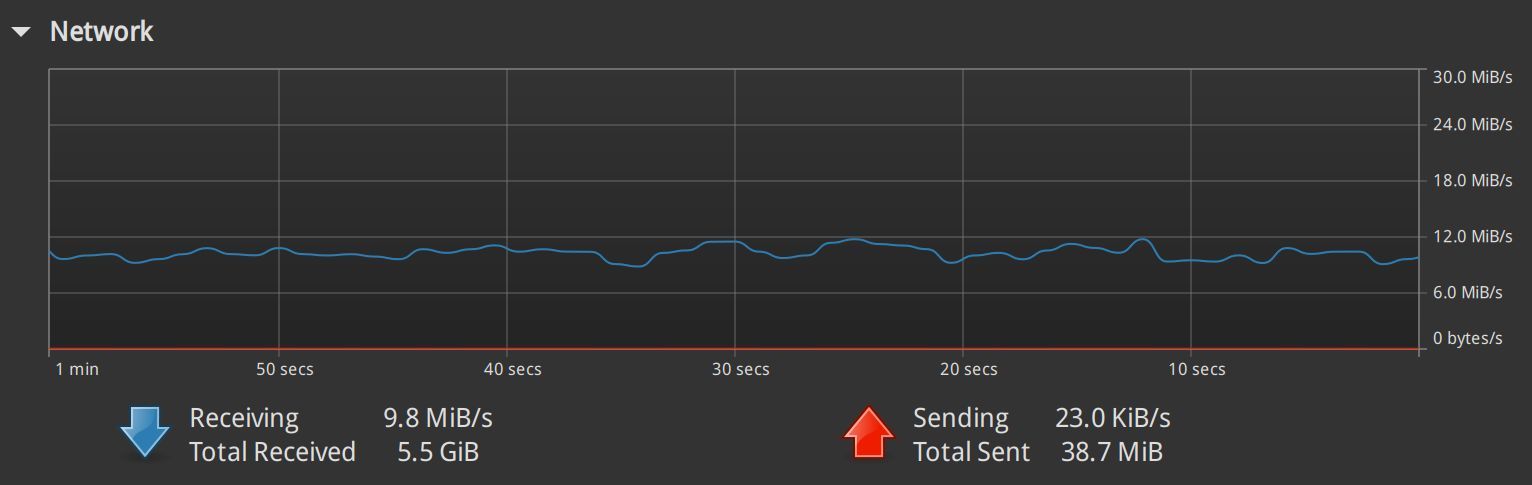
播放了一段时间,大概几分钟,播放器就卡住了,系统监控器上看到网络流量为零。检查后发现 clouddrive2 的 115 云储存可以访问,openwrt 上的挂载也可以访问,但 openwrt 的 nfs server 出问题了。
重新启动 openwrt 的 nfs server,恢复正常。
检查了一下 openwrt 的 cpu 占用,非常低,我给了 openwrt 虚拟机4个小核,cpu 使用率一直在 0% 到 3% 之间跳动, cloud drive 会占用大概 470 MB 的内存。
windows 11
安装配置
打开控制面板,进入 “程序和功能”,点 “启用或者关闭 windows 功能”,找到 “nfs 服务”,勾选 “nfs客户端” 和 “管理工具”,安装完成后重启电脑。
重启后,打开 cmd,检查 nfs client 安装是否ok:
C:\Users\sky>mount --help
用法:  mount [-o options] [-u:username] [-p:<password | *>] <\\computername\sharename> <devicename | *>

-o rsize=size               设置读取缓冲区的大小(以 KB 为单位)。
-o wsize=size               设置写入缓冲区的大小(以 KB 为单位)。
-o timeout=time             设置 RPC 调用的超时值(以秒为单位)。
-o retry=number             设置软装载的重试次数。
-o mtype=soft|hard          设置装载类型。
-o lang=euc-jp|euc-tw|euc-kr|shift-jis|big5|ksc5601|gb2312-80|ansi
                            指定用于文件和目录名称的编码。
-o fileaccess=mode          指定文件的权限模式。
                            这些模式用于在 NFS 服务器上创建的
                            新文件。使用 UNIX 样式模式位指定。
-o anon                     作为匿名用户装载。
-o nolock                   禁用锁定。
-o casesensitive=yes|no     指定在服务器上执行区分大小写的文件查找。
-o sec=sys|krb5|krb5i|krb5p

C:\Users\sky>mount

本地    远程                                 属性
-------------------------------------------------------------------------------
简单起见,先关闭 windows 防火墙,在没有防火墙的干扰下先把 nfs 的功能跑起来。
查看 nfs 服务器的 export 情况:
$ showmount -e 192.168.3.1
导出列表在 192.168.3.1:
/mnt/CloudNAS/115open/CloudDrive              192.168.0.0/16
在 cmd 中执行(不需要用管理员身份打开 cmd):
mount \\192.168.3.1\mnt\CloudNAS\115open Z:
如果成功,会显示:
Z: 现已成功连接到 \\192.168.3.1\mnt\CloudNAS\115open

命令已成功完成。
这是打开 z 盘符,就能看到 115 网盘的内容。
防火墙设置
再来解决防火墙的问题,开启防火墙
解决中文乱码问题
但现在还有个问题,挂载后的 115 网盘内容会有中文乱码,比如文件或者文件名。
打开 “控制面板” –> “时钟和区域” –> “更改日期、时间或者数字格式” –> “管理” , 找到 “非 unicode 程序中所使用的当前语言”,点击 “更改系统区域设置”,勾选 “Beta版:使用 unicode utf-8 提供全球语言支持”。
重新启动 windows 后再重新 mount ,发现乱码问题解决,能正常显示中文的文件和文件夹.
备注:4k 带杜比视界的 iso 蓝光原盘,无法用完美解码(potplayer)播放(哪怕升级到最新版本),也无法用 windows 11 自带的 iso 装载器装载。我安装 Leawo Blu-ray Player 之后可以正常播放,也能显示蓝光原盘的菜单。